Stampare etichette da Excel: tre metodi, da Word alla stampante termica
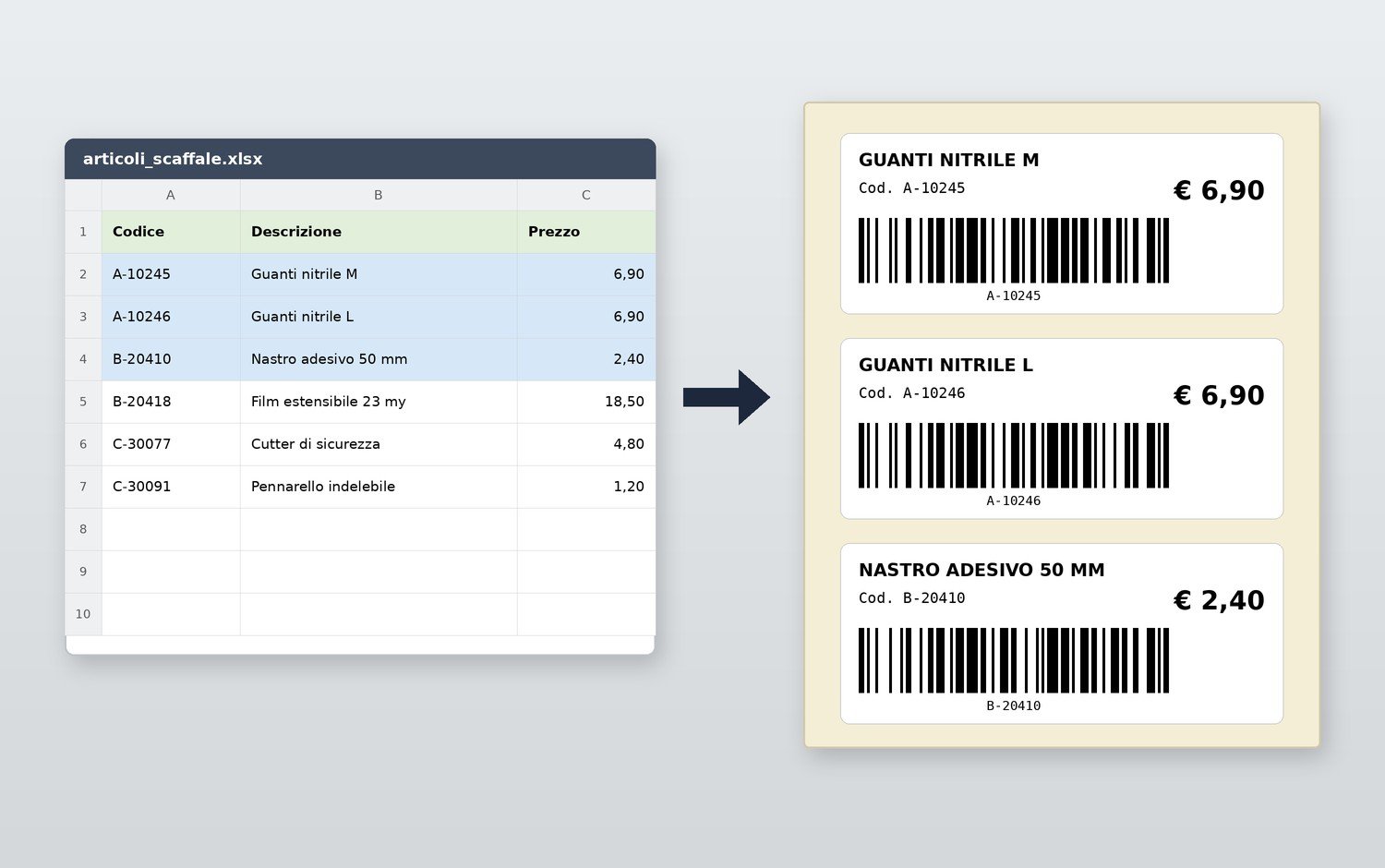
Un elenco di 300 articoli da etichettare per il nuovo scaffale. Gli indirizzi dei clienti per la spedizione degli omaggi di fine anno. I codici dei cespiti per il censimento. In quasi tutte le aziende i dati da mettere sulle etichette esistono già, in un foglio Excel, e la domanda è sempre la stessa: come si passa dalle righe del foglio alle etichette stampate senza riscrivere tutto a mano? In questa guida vediamo come stampare etichette da Excel con tre metodi diversi, dalla stampa unione di Word su fogli A4 fino alla stampante termica, come preparare il file perché funzioni al primo colpo e quali errori evitare.
Prima di tutto: preparare il file Excel
Qualunque metodo si scelga, la metà dei problemi nasce dal foglio di partenza. Alcune regole valgono sempre, e sono le stesse che Microsoft indica nella sua guida alle etichette da un elenco Excel:
- una riga di intestazione con nomi di colonna chiari e senza caratteri strani (Codice, Descrizione, Prezzo, Lotto);
- una riga per ogni etichetta, o per ogni articolo con una colonna che indica quante copie stampare;
- dati sul primo foglio, senza righe vuote, celle unite, totali o note in mezzo all’elenco;
- modifiche completate prima di collegare il file al programma di stampa.
Un’attenzione particolare va ai codici numerici. Excel tende a trasformarli: toglie gli zeri iniziali (un codice articolo 00125 diventa 125), mostra i codici EAN lunghi in notazione scientifica, converte in data valori come 3-12. La soluzione è formattare quelle colonne come testo prima di inserire o incollare i dati. Lo stesso vale per i CAP negli indirizzi.
Se il file va salvato in formato CSV per importarlo in un altro programma, conviene usare la codifica UTF-8, così le lettere accentate non si trasformano in simboli incomprensibili sull’etichetta.
Metodo 1: stampa unione di Word su fogli A4
È il metodo più noto e non richiede software aggiuntivo. Si usano fogli A4 con etichette adesive già fustellate e una normale stampante laser o a getto d’inchiostro.
La procedura, descritta nella guida Microsoft per stampare etichette per la lista di distribuzione, segue questi passaggi:
- In Word, Lettere > Inizia stampa unione > Etichette, scegliendo il fornitore e il codice del foglio di etichette indicato sulla confezione.
- Seleziona destinatari > Usa elenco esistente, per collegare il file Excel.
- Inserire i campi nella prima etichetta (con Blocco indirizzi o con i singoli campi unione) e impaginarla.
- Aggiorna etichette, per replicare il modello su tutte le etichette del foglio.
- Controllare l’anteprima e poi Completa e unisci > Stampa documenti.
Word permette anche di inserire un codice a barre generato dai dati del foglio, con il campo MERGEBARCODE: secondo la documentazione Microsoft supporta tra gli altri QR code, CODE128, CODE39, EAN13 e ITF14.
Quando conviene: indirizzi per spedizioni occasionali, cartellini per eventi, piccoli lotti di etichette per archivio o ufficio.
Limiti: i fogli A4 sprecano etichette quando se ne stampano poche; l’allineamento dipende dalla stampante e va spesso regolato; la carta per stampanti da ufficio resiste poco a umidità, freddo e sfregamento; stampare un’etichetta singola quando serve è scomodo.
Metodo 2: software di etichettatura collegato al file
Il secondo metodo usa un programma di progettazione di etichette per stampanti termiche, collegato al file Excel come sorgente dati. Si disegna il modello una volta, con campi variabili collegati alle colonne del foglio, e si stampano tutte le righe o solo quelle selezionate.
Quasi tutti i produttori di stampanti termiche offrono un software di questo tipo, spesso in più versioni. Non sempre la versione gratuita permette di collegarsi a un file di dati. Nel caso di Zebra, per esempio, la versione Essentials di ZebraDesigner 3 non si collega a sorgenti dati esterne, mentre la versione Professional può usare file Excel e database, come spiega questa guida alle differenze tra le due versioni. Prima di acquistare conviene quindi verificare quale edizione serve.
Quando conviene: etichette di prodotto, di magazzino, di spedizione in quantità regolari, con layout fissi e codici a barre.
Vantaggi: stampa su rotoli di etichette del formato giusto, senza sprechi; codici a barre nitidi; materiali adatti all’uso, anche resistenti nel tempo, come abbiamo spiegato nella guida su termico diretto o trasferimento termico.
Limiti: il software va installato su un computer collegato alla stampante, e la stampa avviene di solito da una postazione fissa. Chi deve etichettare a scaffale o in punti diversi del magazzino deve tornare ogni volta alla scrivania.
Metodo 3: importare il file in un’app e stampare dove serve
Il terzo metodo parte dallo stesso file, ma lo trasforma in un catalogo consultabile da un dispositivo mobile. I dati vengono importati una volta, in formato CSV, e da quel momento si può cercare un articolo, leggerne il codice a barre e stampare le etichette su una stampante termica, anche in serie.
È l’approccio di app come NextScan, che importa il catalogo da CSV, stampa etichette in batch su stampanti termiche Zebra con risoluzioni diverse, funziona anche senza connessione ed esporta i dati raccolti in CSV. In pratica il foglio Excel diventa la base di partenza, e l’etichetta si stampa dove si trova la merce.
Quando conviene: ristampe frequenti di singole etichette, etichettatura a scaffale, inventari in cui si leggono e si stampano codici nello stesso momento.
Limiti: i dati vanno reimportati o sincronizzati quando cambiano nel file di origine; per grandi tirature fisse resta spesso più comodo il software su postazione.
Quale metodo scegliere
| Esigenza | Metodo più adatto |
|---|---|
| Poche decine di indirizzi, una volta ogni tanto | Stampa unione di Word su fogli A4 |
| Etichette di prodotto o logistiche in quantità regolari | Software di etichettatura collegato al file, su stampante termica |
| Ristampe singole, etichette a scaffale, lavoro in movimento | App con catalogo importato e stampante termica |
| Etichette che devono durare anni o resistere a freddo e umidità | Stampante termica con materiali adatti, qualunque sia il software |
Non è raro usare due metodi insieme: il software su postazione per le tirature programmate e un’app per le ristampe durante il giorno. L’importante è che il file di partenza sia unico e aggiornato, per non avere etichette diverse dello stesso articolo.
Gli errori più comuni
- Codici modificati da Excel, con zeri iniziali persi o EAN in notazione scientifica.
- Righe vuote o celle unite che fanno saltare o duplicare etichette.
- Formato del foglio o del rotolo sbagliato nel programma, con testo che esce dai bordi.
- Codice a barre troppo piccolo per essere letto: meglio provare la lettura con uno scanner prima di stampare centinaia di etichette.
- Carta da ufficio usata in ambienti difficili, come celle frigorifere o esterni.
- Più copie dello stesso file in circolazione, con dati diversi.
Quando il modello di etichetta è pronto, una buona abitudine è stampare le prime due o tre etichette e controllarle, invece di lanciare subito l’intera tiratura. Chi usa stampanti termiche e vuole capire meglio come vengono descritti i modelli trova una spiegazione semplice nell’articolo sul linguaggio ZPL.
FAQ
Posso stampare etichette da Excel senza Word?
Excel da solo non gestisce bene la stampa di etichette. Servono Word con la stampa unione, un software di etichettatura o un’app che importi i dati del foglio.
Come faccio a stampare più copie della stessa etichetta?
Con la stampa unione si può ripetere la riga nel foglio tante volte quante sono le copie. I software di etichettatura e molte app permettono invece di indicare il numero di copie in una colonna o al momento della stampa.
Perché il codice EAN appare come 8,01E+12?
È la notazione scientifica con cui Excel mostra i numeri lunghi. Per un EAN a 13 cifre basta formattare la colonna come testo o come numero senza decimali. Oltre le 15 cifre, come per i codici SSCC a 18 cifre, Excel arrotonda le ultime cifre: in quel caso la colonna va impostata come testo prima di inserire i dati.
Una stampante da ufficio va bene per le etichette di magazzino?
Per etichette che devono restare leggibili a lungo, resistere a sfregamenti o basse temperature, o essere stampate in grandi quantità, una stampante termica è la scelta più adatta.
Un file, tante etichette
Il foglio Excel è spesso il punto di partenza più naturale per le etichette: contiene già codici, descrizioni, prezzi e indirizzi. Il metodo giusto per stamparle dipende da quante se ne stampano, dove e quanto devono durare. Con un file ben preparato, colonne di testo per i codici e una prova di stampa prima della tiratura completa, qualunque dei tre metodi evita il lavoro più lento e rischioso: riscrivere a mano ciò che esiste già.